
![WRXに超高額モデルがあったら。
クーペはBRZ、セダンはレガシィ?
👉オリジナルのLoRAは公開していません。
👉他の画像は以下でも公開しています。
https://buymeacoffee.com/hitolog
Credits:
AbsoluteReality V1.8.1 [SD1.5] / Lykon / https://civitai.com/models/81458(共通)
Cyberpunk Vehicles / dragon_seekr / https://civitai.com/models/116165(共通)
#aigenerated #subaru #wrxsti #wrx #画像生成ai](https://hito-log.com/drive/wp-content/plugins/instagram-feed/img/placeholder.png)

ソニーウォークマン NW-A16/N17のバッテリーを交換する
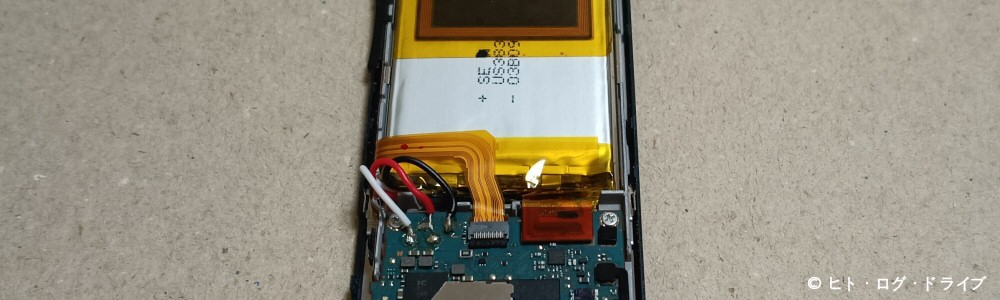
最近、HDDケースやマウスの修理を立て続けに行っていますが、最後に直したかったのが、2014年発売のソニーウォークマン(NW-A16)です。さすがにバッテリーが劣化していて、フル充電しても5~6時間しか音楽再生が出来ません(仕様ではMP3・ノイズキャンセルOFFで最大約50時間)。今回は互換バッテリーを購入して交換しました。
注記
この記事の内容は私個人の環境での結果に基づいていますが、他の環境(異なる機種・製品ロット等)では内容が異なる可能性があります。従って内容や修理後の動作を保証するものではありません。この記事を参考に行う場合は、自己責任と自己判断の下で行って下さい。製品や商品の仕様等も今一度、確認して下さい。
※作業は慣れていない場合、ウォークマン本体を破損する可能性があります。自信が無い方の自力交換はお勧めしません。代替品の購入や修理業者の利用をお勧めします。
NW-A16
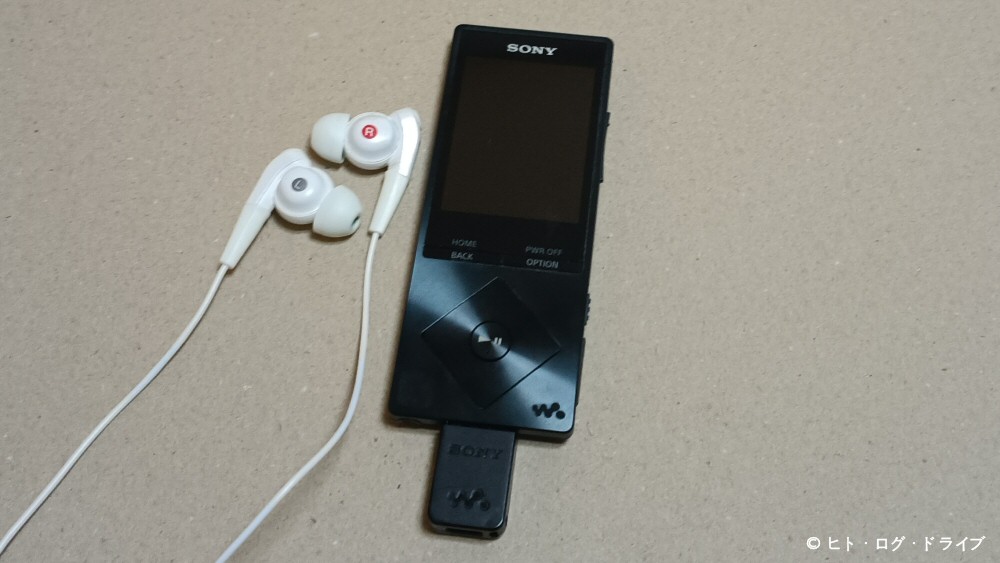
所有しているウォークマンは型式「NW-A16」で、2014年12月に購入しました。内臓メモリー32GBに加えてmicroSDも利用可能、付属イヤホンでノイズキャンセル機能もあります。またハイレゾにも対応しています。内臓メモリーの容量が「64GB」版もあり、こちらの型式は「NW-A17」です。
バッテリーさえ交換出来ればまだまだ使用出来るのですが、最近はバッテリーの持ちも悪く、充電が完了しても「FULL」と表示されません。
購入から11年、操作や音楽ファイルの管理も簡単で、特にノイズキャンセルが今でも優秀。今どきの音楽といえばオンライン配信で聞くものなのでしょうけれど、最新を追えなくなった古いタイプの自分は、いつまでも手持ちの音楽を聞いているので、なかなか手放せません(むしろ昔聞いていた曲を買い直してる)。

付属イヤホン「MDR-NWNC33」については、現時点(2026年2月)でソニー公式販売サイトでは白色のみ「入荷待ち」、その他の色は販売終了もしくは入荷終了となっています。ただし「入荷待ち」であっても、そのまま販売終了となる場合もあるとなっています。
付属イヤホンはA16/A17以外のウォークマンでも使用出来る為、Amazon等であればまだ在庫はある様子です。私は昨年に元のイヤホンが断線し、片側からしか聞こえなくなってしまったので、某家電ショップのサイトから白色を新たに購入しました。
ちなみに、先の写真でウォークマンのコネクター部に付いている物はMicroUSBへの変換アダプター「WMP-NWM10」で、MicroUSBケーブルでの充電と通信が可能です。ソニー製品は独自コネクターやメモリースロットが多いので、なかなかに面倒な…。この変換アダプターには互換品があったと思います。そういえば、本体左下にハイレゾマークのシールが貼ってあったのですが、いつの間にか剥がれて無くなっていました。
互換バッテリー

互換バッテリーについてはAmazon等で販売されています。価格は1000~2000円台で、バッテリーの他にウォークマンの背面カバーを外す際に必要なツールとして、ドライバーやプラスチックのヘラが付属した物などがあります。
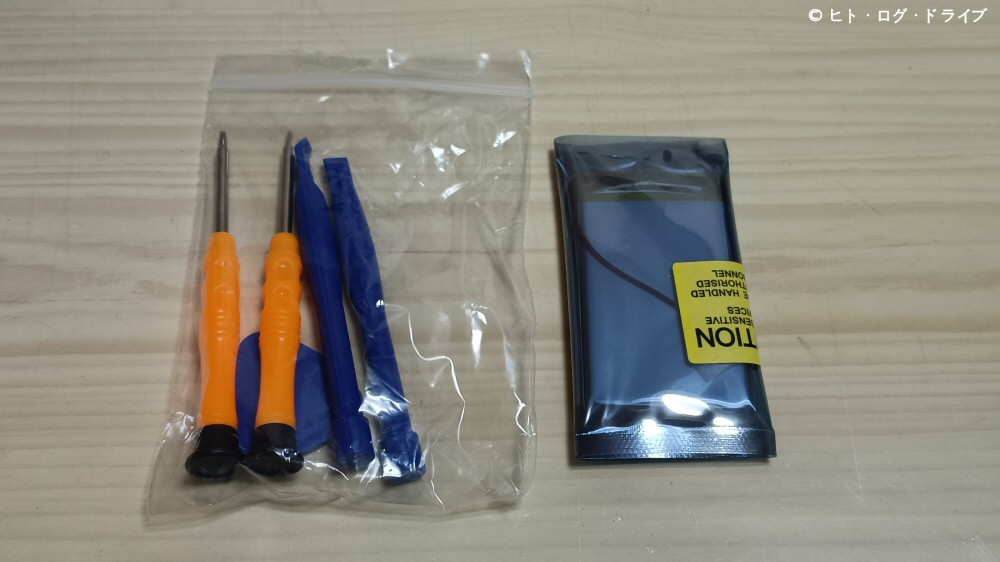
上記は私が購入した互換バッテリー。交換用ツールとしてドライバーとヘラが各2個、ギターピックの様なヘラが1個付属しています。また配線の先端はテープでちゃんと絶縁されていました。価格はAmazonで約2,300円でした。
バッテリーの交換
必要な物
以下は、今回のバッテリ交換で私が使用した工具等です(バッテリー付属のツール以外)。
- 小さなマイナスドライバー(先端幅5㎜程度・ヘラの代わりとして)
- ケーブルストリッパー(配線、被覆のカット・カッターでも可)
- 半田ごて
- 半田(互換バッテリー配線への半田付け)
- マスキングテープ(傷付け防止)
あれば良かった物(無くても出来た)
- ピンセット
- 絶縁テープ(マスキングテープで代用)
背面カバーを外す
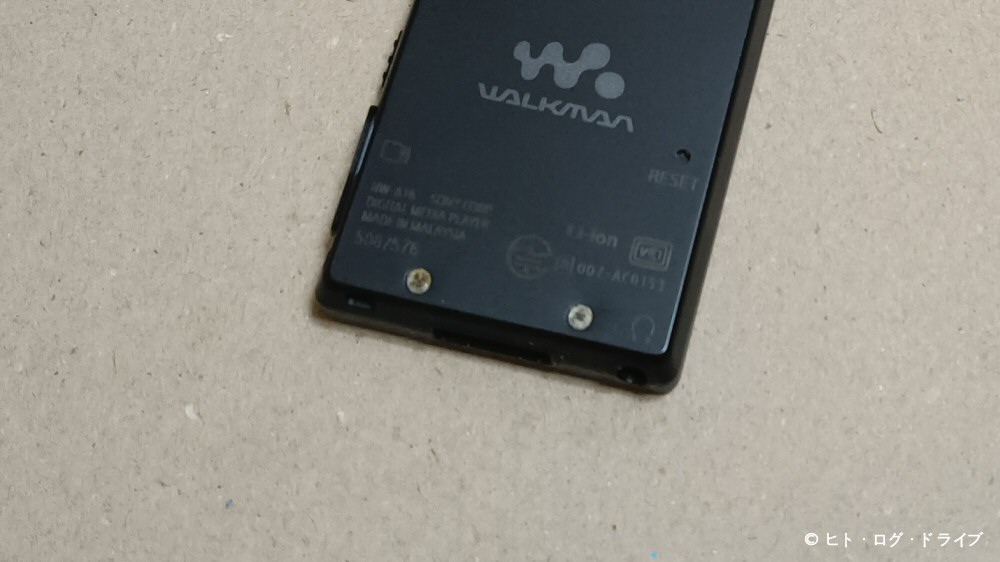
まずは本体背面のネジ2つを外します。互換バッテリーに付属していたドライバーで外せました。
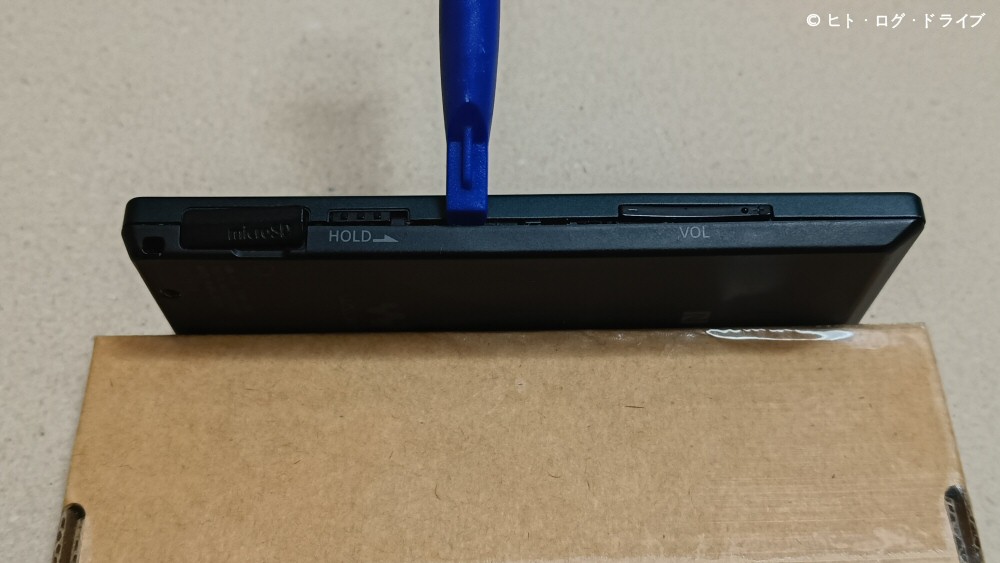
次に、これも互換バッテリーに付属していたヘラを正面と背面のカバーの隙間に差し込み、そのまま本体外周に沿って背面カバーを外していきます。ヘラはてこの原理で隙間を広げるのではなく、差し込んだヘラをそのまま横へスライドさせていくイメージです。
ただしなかなかヘラが進まずに隙間も出来ない箇所があるので、既に隙間の出来た部分を大きく開きながら進めたり、多少覚悟を持って力を加える事も必要でした。また、付属ヘラはプラスチック製なので、あまりゴリゴリとしているとヘラの先端が欠けていってしまいます。本体側に傷を付けない事も重要ですが、金属製の小さなマイナスドライバーも先端をテープ等で覆った上で使用しました。
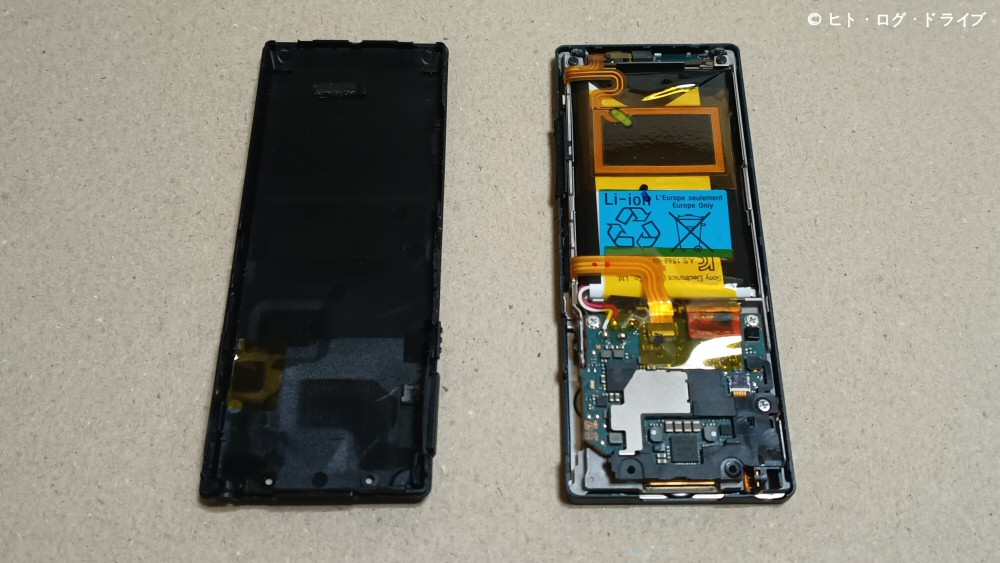
背面のカバーが外れました。
内蔵バッテリーを外す
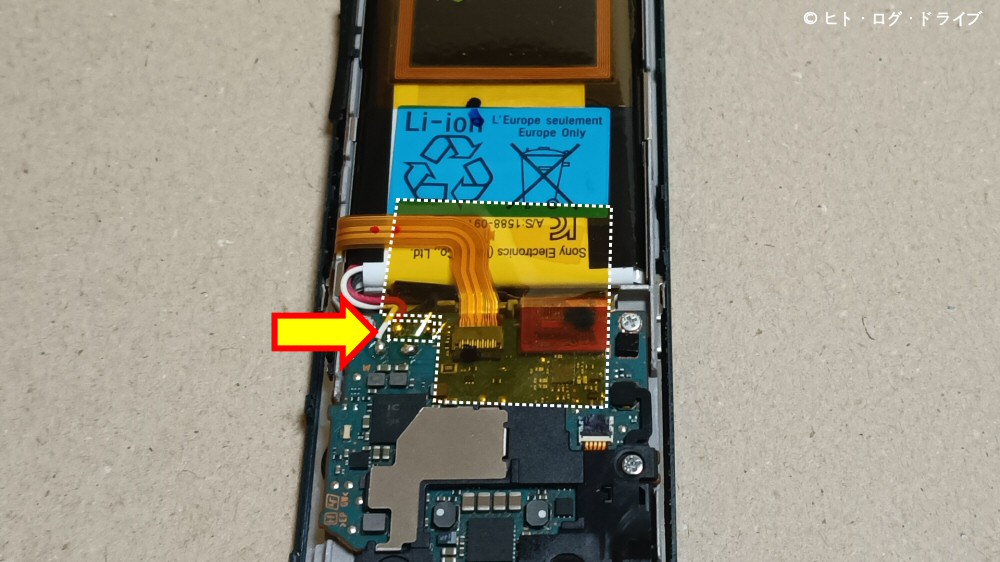
背面のカバーを外すと、黄色いテープが張られている事に気付きますが、バッテリーと基盤を覆うテープ以外に、バッテリー配線が半田付けされている箇所にも、非常に小さなテープが張られています。この2つのテープを外します。粘着力はそれほど高くありませんが、バッテリー交換後に再利用するので捨てません。私の場合、バッテリー側のリサイクルマークのシールまで剥がれてしまいましたが。
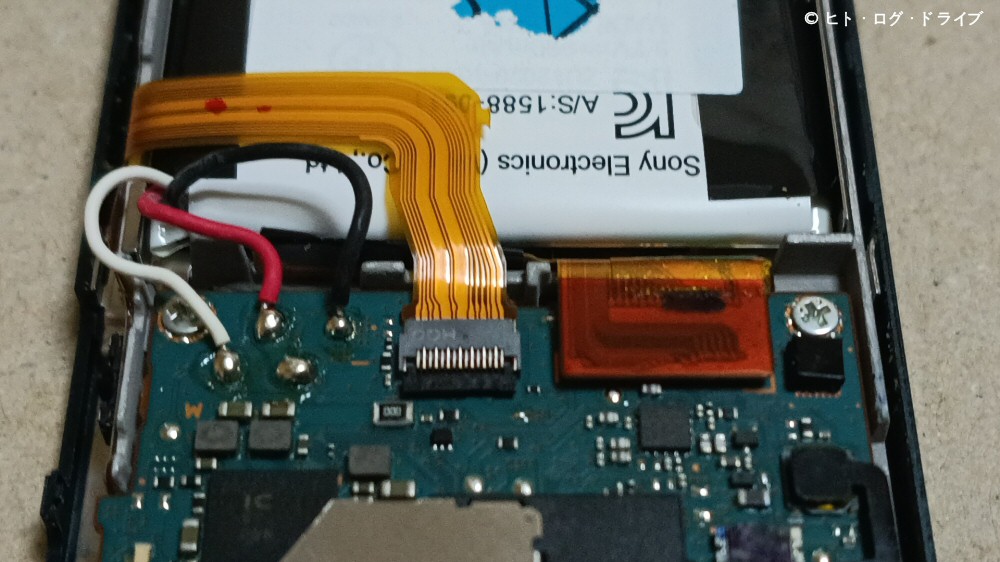
2つのテープを外し、3本のバッテリー配線を半田ごてを使用して外します。色と半田されている場所を間違えない様に、写真を撮っておくと良いでしょう。また、3本の配線は隙間に押し込められているので、ピンセット等で引っ張り出した方が外しやすくなります。中央のフラットケーブルは外す必要はありませんが(むしろ再接続が難しい様に感じます)、半田のこて先が不必要な箇所に触れない様に注意が必要です。
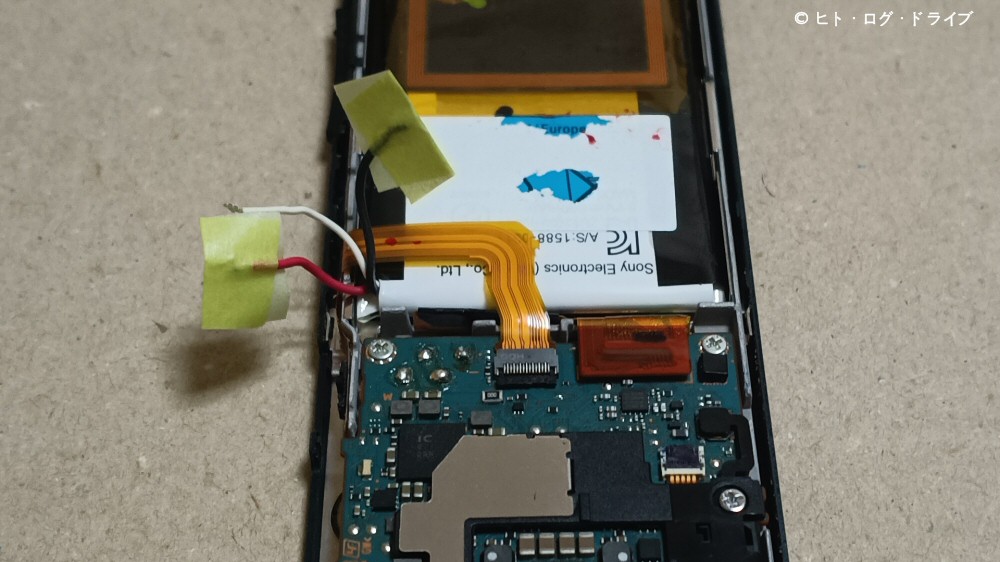
配線を1本外したら、ショートしないように絶縁テープで絶縁します。その後に次の配線を外します。
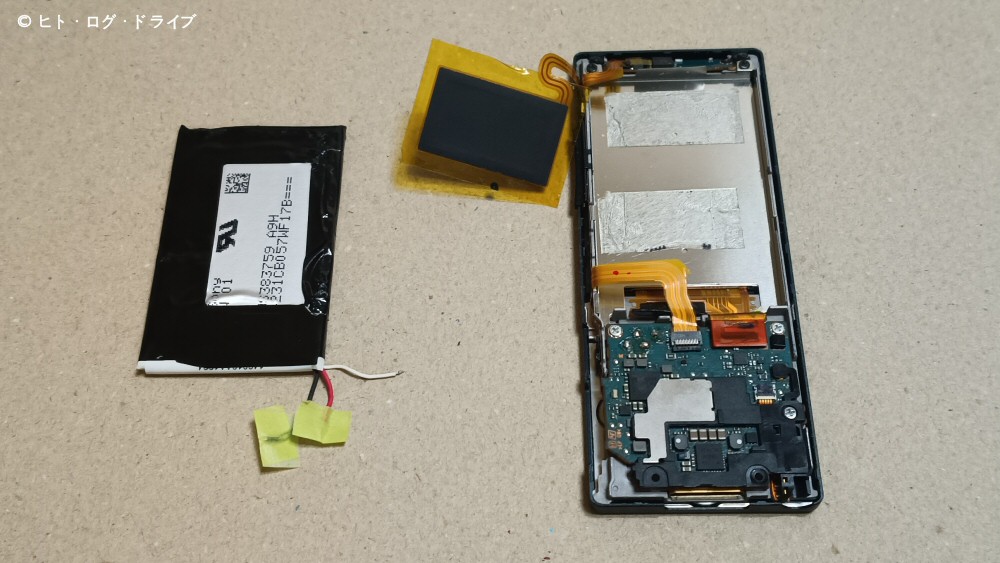
3本のバッテリー配線を外したらバッテリーその物を本体から外しますが、この作業が一番厄介で手が掛かります。Amazonのレビュー等にも書かれていましたが、バッテリーは強力な両面テープで固定されていて、最初はこんなの外れないだろ、と思った程でした。ヘラを使用してもとにかく浮き上がる様子がなく、力を入れすぎると液晶画面側のプレートが曲がってしまいそうです。
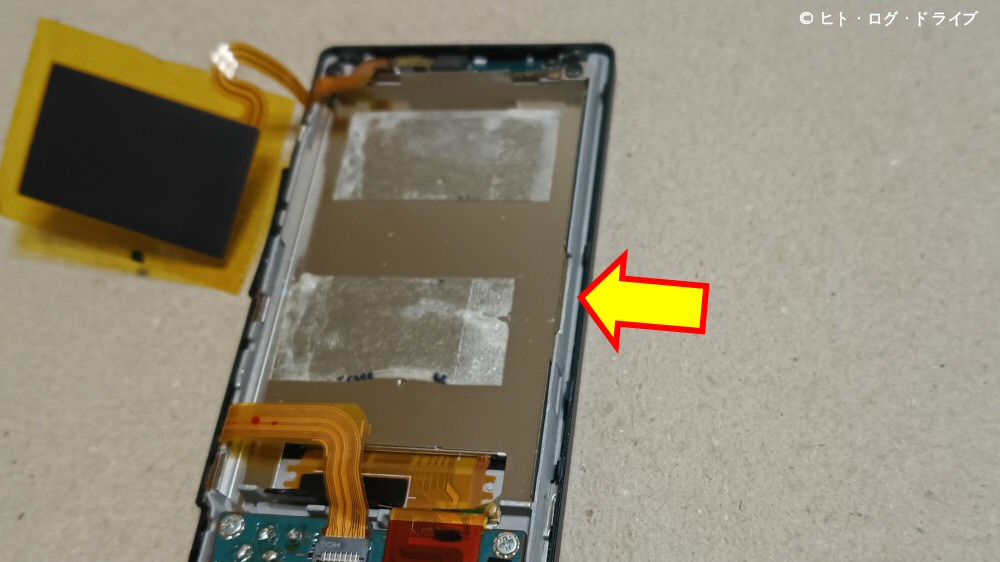
最終的には、小さなマイナスドライバーを上記の位置から差し込み、少しずつ押し込む事でバッテリーを両面テープから剥がしていきました。とにかく焦らずゆっくり、様子を見ながら時間を掛けて行います。本体側やバッテリー側にも傷を付けない様に。
バッテリーに貼られているテープ(NFCセンサー?)は先に剥がしておいても、バッテリーを両面テープから外せた後に剥がしても、どちらでも良いと思います。外したバッテリーは目視の限り、膨らんでいる様子はありませんでした。
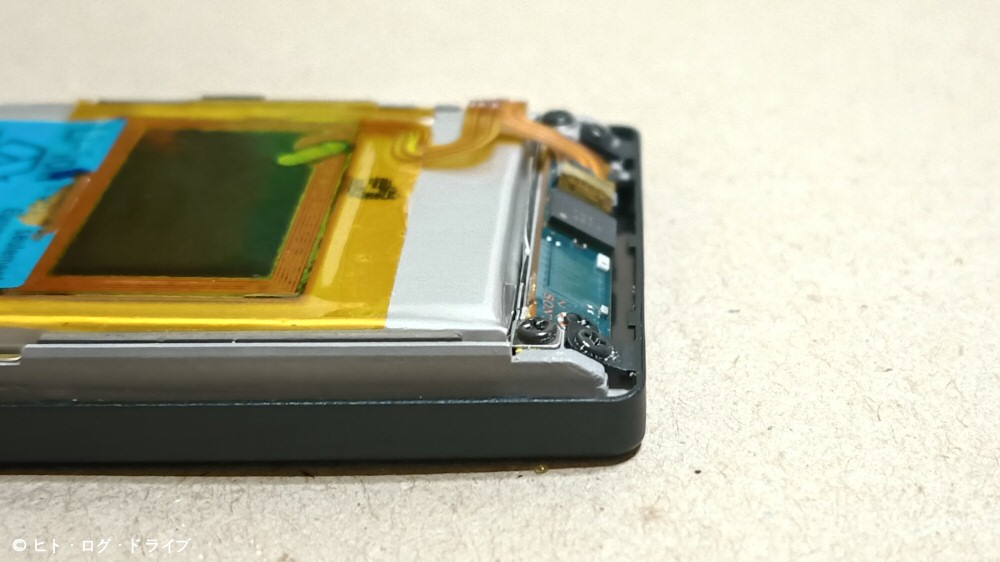
ちなみに本体上部にある小さな基盤は、最初から上記の様に角度が付いています。バッテリーを外す際に誤ってフレームを曲げてしまったのかと焦りました。
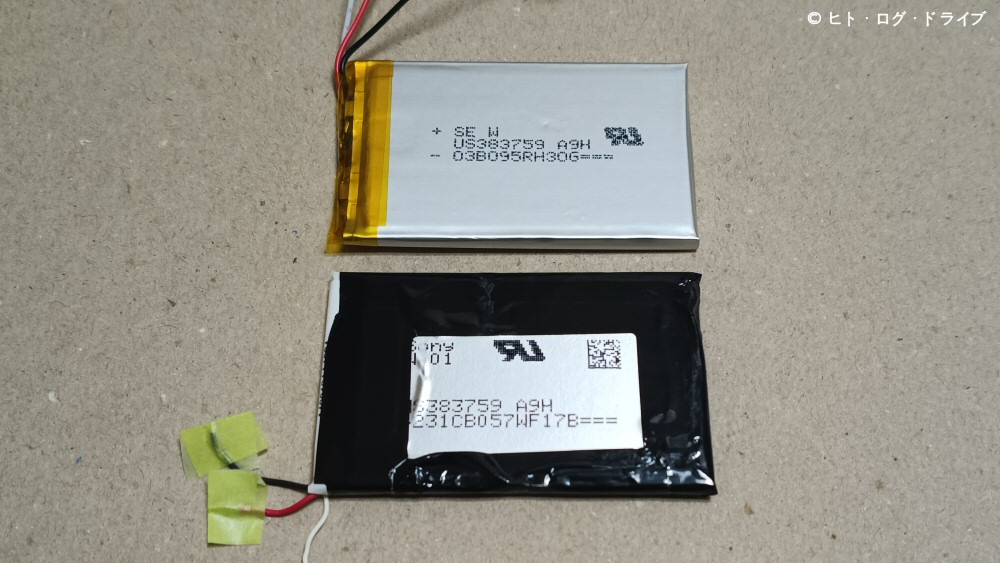
互換バッテリー(上側)との比較。元のバッテリーにはさすがに「SONY」の文字が見えます。またどちらにも「US383759 A9H」という文字があります。
互換バッテリーを取り付ける
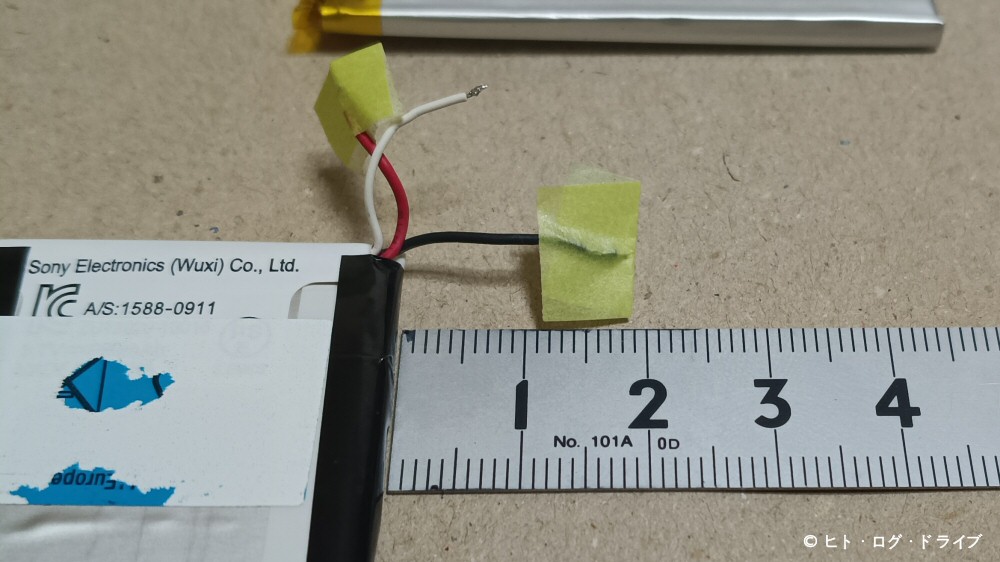
互換バッテリーの配線は長いのでカットする必要があります。元のバッテリーではバッテリー端から約2cmほどの長さになっています。
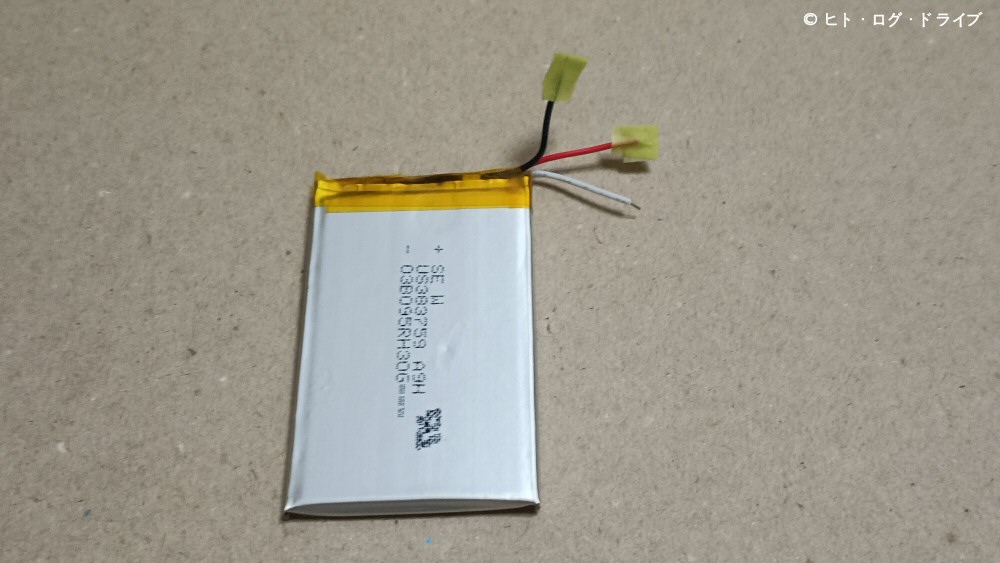
互換バッテリーの配線をカットし、先端の3㎜程の被覆を剥がしておきます。さらにその先端に半田ごてで半田を僅かに付け、再び絶縁テープで絶縁しておきます。
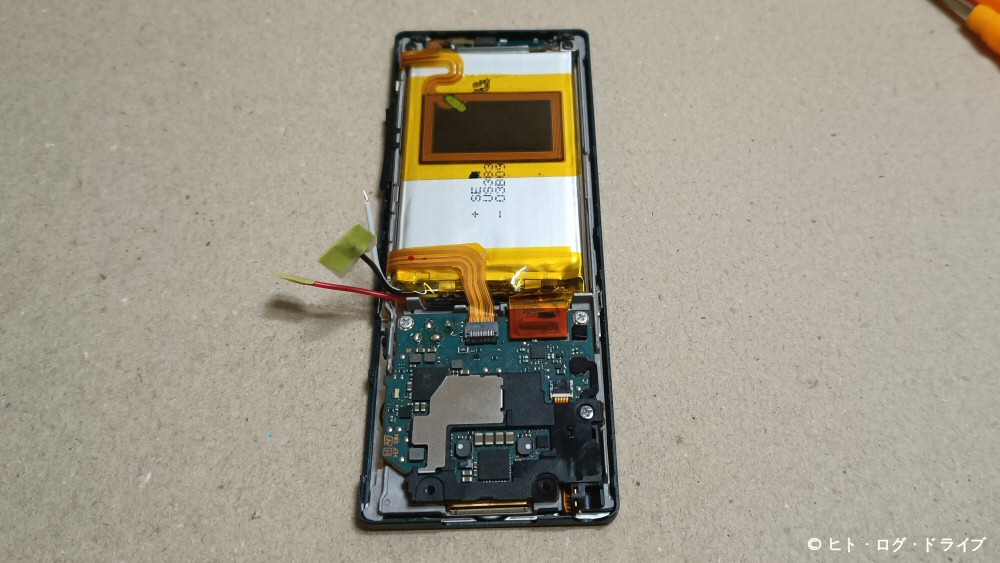
互換バッテリーを本体にセットし、上記の状態まで復元しました。この状態で配線を半田付けします。
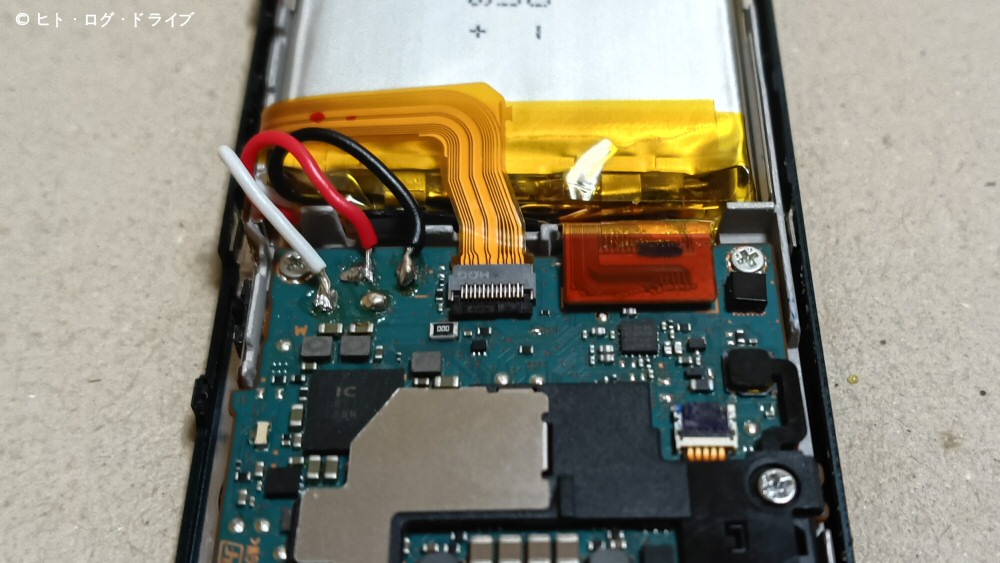
3本の配線を半田付けしました。基盤側に半田ごてを当てるのではなく、先で半田を付けておいた配線を、半田ごての先端で基盤に押し当てる事で割と簡単に付ける事が出来ました(配線の半田が溶ければ、基盤側に残っている半田も溶ける)。軽く引っ張って外れなければOK。
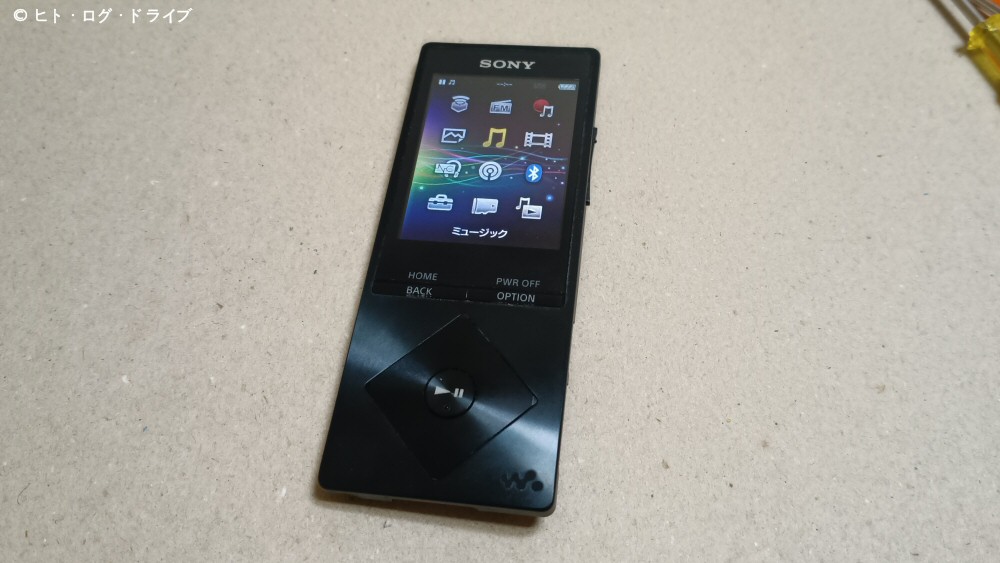
配線を半田付けした段階で本体の電源が入り、取り付けが上手く出来た事が確認出来ました。
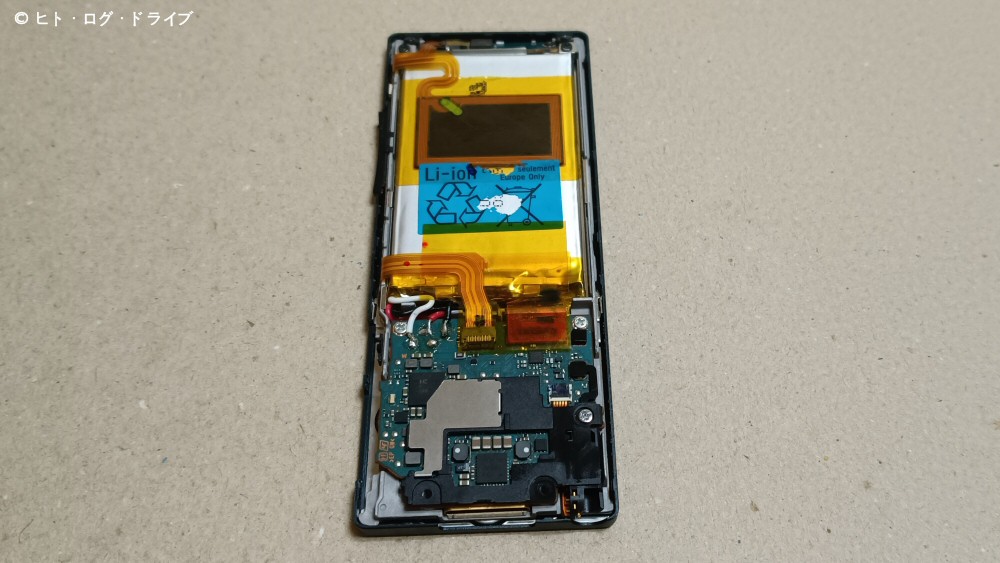
浮き上がっている3本の配線は最初に収まっていた隙間へ、同じ様に押し込みます。その後、大小2つの剥がしたテープを元と同じ様に貼り付けますが、半田付け箇所に貼ってあった小さなテープがどこかに消えてしまいました…。仕方が無いので、マスキングテープを代用して貼っておきました。
背面カバーを取り付け・チェック
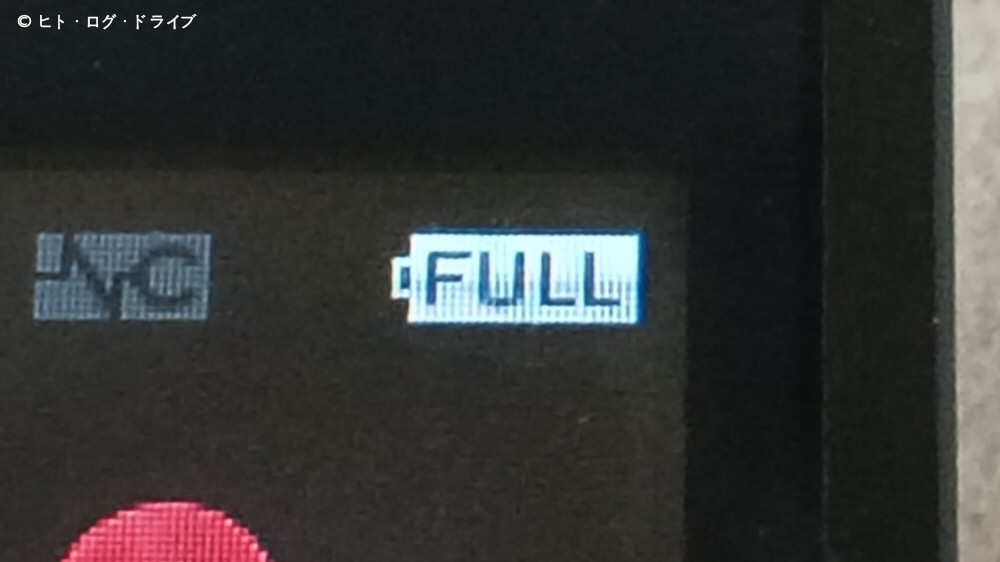
背面カバーを取り付けて、2つのネジを締めて完了です。その後充電を行うと久しぶりに「FULL」と表示されました。操作も一通り問題無し。設定は時刻だけリセットされていた事と、SDメモリーは抜いて作業したので再びの曲調解析が必要となり、これに時間が掛かりました。
外したバッテリーに関しては住まいの自治体の指示やリサイクル協力店、回収業者等にて、責任をもって処分しましょう。私の自治体では接点部分を絶縁した上で、有害・危険物として回収してくれます。以前は乾電池のみでボタン電池も回収不可でしたが、最近はモバイルバッテリーの需要も増えて、回収してくれる自治体も増えてきている様です。
感想
バッテリー交換後に3時間ほど使用しましたが、バッテリー残量は満タンのまま。交換前は半分にはなっていました。そして気のせいか音質自体もクリアになった印象です、…いや、これは気のせいかも。
 https://hito-log.com/2026/01/24/post-19925/
今回のウォークマンのバッテリー交換、半田付け作業自体はこれまでのHDDケースやマウスのスイッチ交換に比べれば、それほど難しいものではありませんでしたが、背面カバーやバッテリーの取り外しは、やや難易度が高い印象(素人では)です。加えて、やはり年齢からくる小さな物の見辛さは大きな障害でした。まあこれで、直したかった物は一通り直せたので良かったです。次は拡大鏡が必要かも…。