
 2018年10月の週末、秩父市から飯能市に向かう方向へ国道299号線を走行していると、西武鉄道の東吾野駅手前から渋滞になってしまいました。最初は観光シーズンで信号機による混雑だと思っていたのですがその先も延々と渋滞が続き、結局は武蔵横手駅付近での事故渋滞で、通過に1時間ほど掛かってしまいました。ちょうどこの頃、今回の渋滞とは全く関係無く、飯能市の県道53号線や県道350号線から国道299号線に繋がるルートを探し、週末に1つずつ実際に走行してみていたので、それらのルートについて書いてみます。
国道299号線 飯能市区間の迂回路について
ドライブルート番外10 林道「平坂飛村線」と「長尾坂野口入線」
 通常、埼玉県飯能市から秩父市に向かうルートとしては国道299号線がメインのルートになりますが、国道299号線は観光シーズンや度々発生する事故で渋滞となってしまう事があります。迂回路として飯能市の名栗地域を通過する県道53号線で、山伏峠を越えて正丸トンネルに繋がるルートも存在しますが、今回は県道53号線以外で国道299号線に繋がる林道「平坂飛村線」と「長尾坂野口入線」を通行してみました。
3Dプリンター「JGAurora A3S」で初めてのプリント
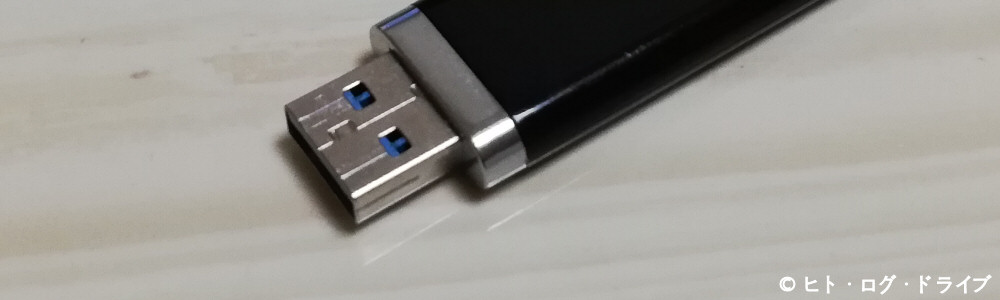
PC上での作業環境となる3D-CADとスライスソフトの導入も完了しました。既に3Dプリンターを購入して2週間経過しています。ここまでそれだけの時間が必要だった訳では無く、単に関わっていなかっただけですが、そろそろ何かプリントしてみようと思います。ただしプリントを行うにあたっては様々な調整や設定があるので、トライ&エラーを繰り返す事になりそうです。
WRX OBD2で車両情報を取得する その10 その他のPIDとエンジン回転数の取得
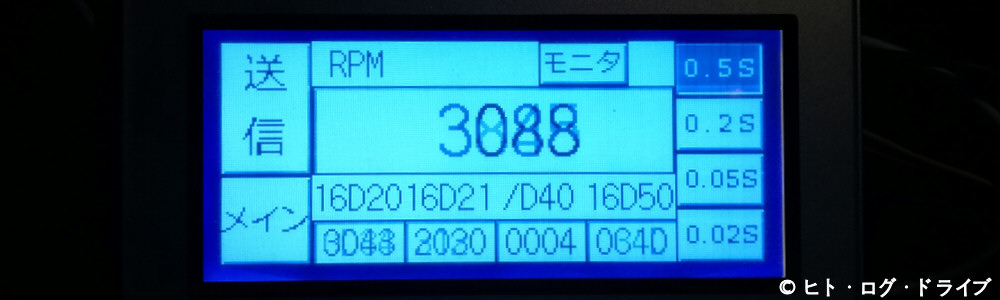
前回「0100」コマンドで車両がサポートしているPID(01~20の範囲)を調べましたが、今回はそれ以外の範囲にあるPIDのサポート状況を「0120」~「01C0」コマンドを使って調べてみました。また「010C」コマンドで現在のエンジン回転数を実際にPLCから要求し、車両から正しく読み取れるかのテストも行いました。
3Dプリンター「JGAurora A3S」で使用するPC用ソフト(スライスソフト)について

「JGAurora A3S(以下A3S)」は組み立てと簡単な動作確認まで行いました。いよいよ何かテストプリントを、と思いましたが肝心のPCでの作業環境が全くありません。3Dプリンターで何か製作するには設計を行う3D-CADソフトや、その後のデータ変換用にスライスソフトが必要になりますが、個人で簡単なモデルを製作する場合はとりあえずフリーソフトで行う事も出来ます。またA3Sには付属するUSBメモリー内にスライスソフトも含まれているので、まずはこのスライスソフトから見てみます。※利用しているPCはWindows10の64bit版です。
3Dプリンター「JGAurora A3S」を組み立てる
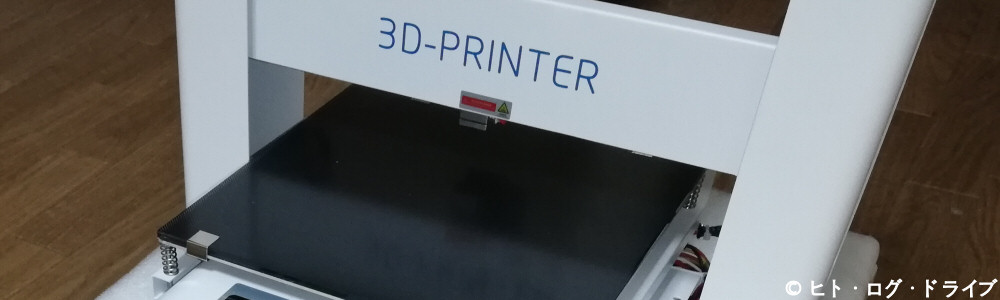
購入した「JGAurora A3S(以下A3S)」の製品バージョンもおおよそ分かりました。その後は箱に戻して少しの間放置していましたが、気持ちのある内に組み立てを行わないと結局そのままになりそうなので、週末に工具を揃えて組み立てました。前回隅々まで確認した事や、Wikiに記載されている問題点などもあるので単純に組み立てるだけでは無く、確認しながら対処出来る点には手を加えていくつもりです。