
![メリークリスマス その2
👉オリジナルのLoRAは公開していません。
👉他の画像は以下でも公開しています。
https://buymeacoffee.com/hitolog
Credits:
DreamShaper XL Lightning DPM++ SDE / Lykon / https://civitai.com/models/112902(共通)
Pastry [SDXL] / RalFinger / https://civitai.com/models/189905(共通)
Easter Lamb Awful Cakes / Sophorium / https://civitai.com/models/369206(3,4枚目)
GingerbreadStyle / edas / https://civitai.com/models/565790(3,4枚目)
#aigenerated #subaru #wrxsti #wrx #画像生成ai](https://hito-log.com/drive/wp-content/plugins/instagram-feed/img/placeholder.png)

センチュリーのHDDケース 電源が入らないので修理する
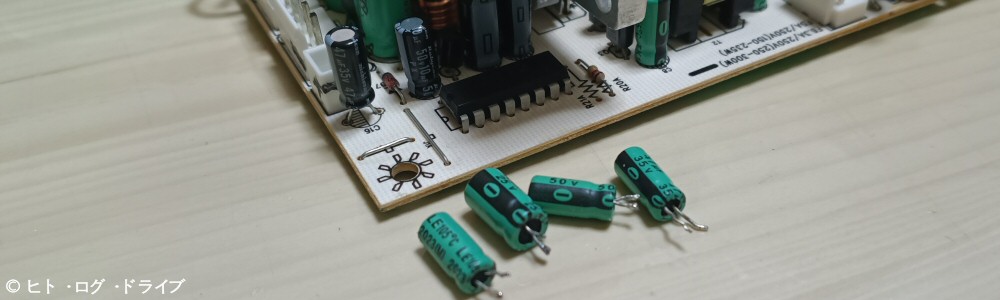
長年、ドライブの際には常に車載動画を撮影していますが、その動画ファイルの保存容量も大量になっていて、現在では…9台のHDD、合計31T(テラ)となっています。このHDDを駆動させる為に、センチュリーのHDDケースを使用していますが、最近、電源が入らない事が多くなってきました。
注記
この記事の内容は私個人の環境での結果に基づいていますが、他の環境(異なる機種・製品ロット等)では内容が異なる可能性があります。従って内容や修理後の動作を保証するものではありません。この記事を参考に行う場合は、自己責任と自己判断の下で行って下さい。
センチュリー 裸族の集合住宅 5Bay USB3.0 & eSATA
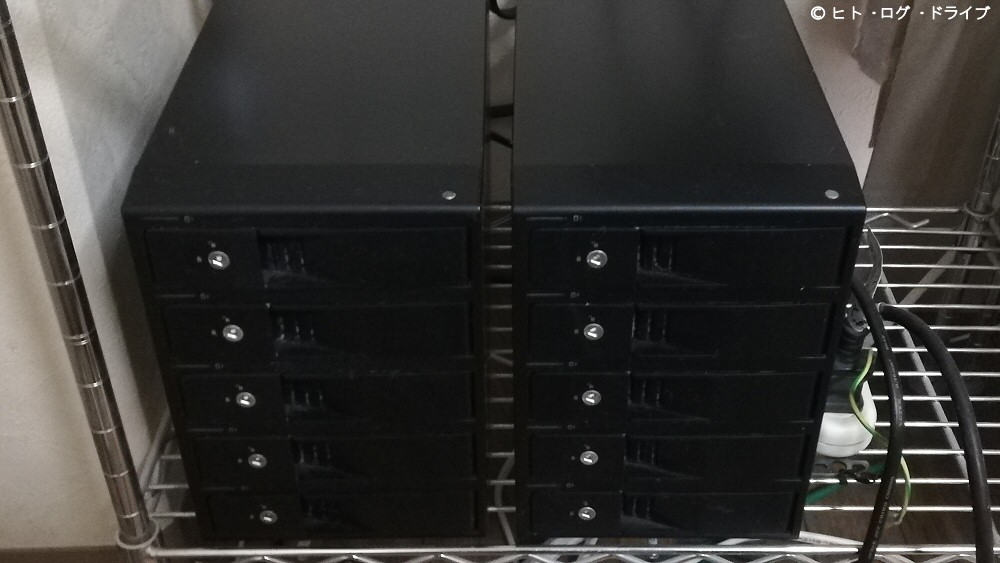
使用しているHDDケースは5台のHDDを収納できるセンチュリーの製品(型式:CRSJ535EU3)で、これを2台、合計10台分のHDDに分散して動画を保存しています。既に生産終了していますが、2012年と2013年に1台ずつ購入しています。購入当初はポートマルチプライヤに対応したeSATAの拡張ボード経由(アイ・オー・データ:ESA-PEX)で使用していましたが、この拡張ボードも認識したりしなかったりになったので、現在ではUSB経由で使用しています。
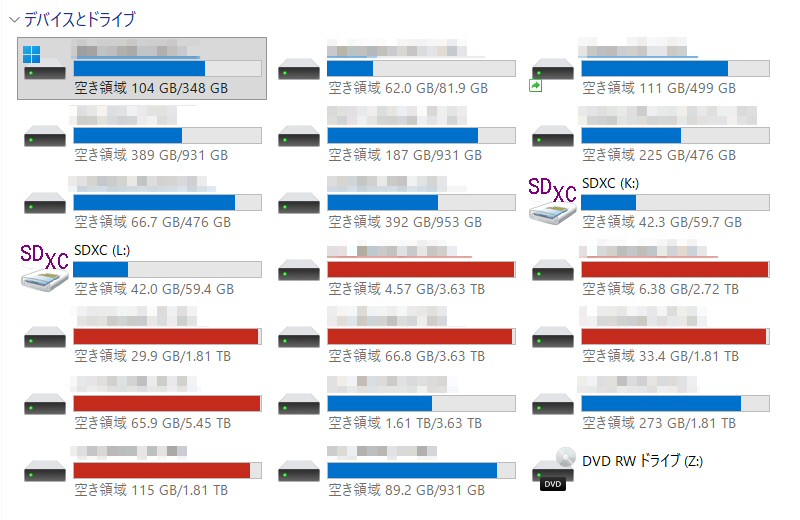
PCを起動し、OSの入ったSSDやその他のHDDに加え、動画撮影したSDカードを認識させると上記の通り。空き容量がほとんど無いHDDは、目一杯まで動画を保存している為。OSやアプリの他、Stable Diffusion web UIやComfyUIを目的別にそれぞれSSDで分けて保存しているので、ディスクの数が大量です。最低限、OSだけは週1でバックアップ出来ていますが、動画は大量過ぎてバックアップの手段がありません。20T(テラ)や、それ以上のHDD1台でまとめてバックアップを取ろうかとも思っていますが、さすがに金額が。そもそも、動画撮影してもYouTubeで公開する為になる素材はごく僅か。使用しない動画は捨てても良いのですが、長年撮り溜めるときっかけも無くなります。そういえば、PCのドライブレターってZまでだっけ?
症状と代替機種
私のPCでは、電源をスイッチ付きの電源タップから取っていて、長時間PCを使用しない時は、電源タップのスイッチもOFFにしています。PCを使用する時は電源タップ → PCの順で電源を入れますが、通常ではHDDケースも連動して電源が入ります。しかし最近は電源が連動せずに入りません。半日程度経過、あるいはPC電源を切って(電源タップはONのまま)から忘れた頃にHDDケースだけ電源が入って、勝手に再び電源が切れたりします。ただし1度でもHDDケースの電源が入れば、その後のPCの電源ONに連動してHDDケースの電源も入ります。どうやら、元電源をOFFにしてしまうと、その後の電源ONに問題がある様子。
2台のHDDケースを使用していますが、最初に1台だけ電源が入らなくなった時は、古い動画を保存しているHDD5台を収納し、その上でHDDケース側の電源スイッチをOFFにしていて、実際には使用していない状態でした(無駄に電気代も掛かるし)。しかし現在も保存先として使用しているもう1台も電源が入らなくなってきたので、どうしようかと悩んでいました。

当時、このHDDケースは約1万4千円で購入しましたが、現在では後継機種が約4万円…。他メーカーで5台収納出来る物では2万円台、HDDを収納しない、むき出しタイプが1万円台(下記)。

電源の修理
こちらの方がブログでセンチュリーの裸族シリーズの電源修理を行っていました。この方によると、スイッチング回路のコンデンサーの劣化が原因の様子です。コンデンサーの交換であれば、なんとか自分でも出来そうな感じなので、新しいHDDケースを購入する前に上記のブログを参考にさせて頂き、ダメ元で修理を行ってみる事にしました。まずは自分のHDDケースで電源部分を確認する為に、分解してみます。
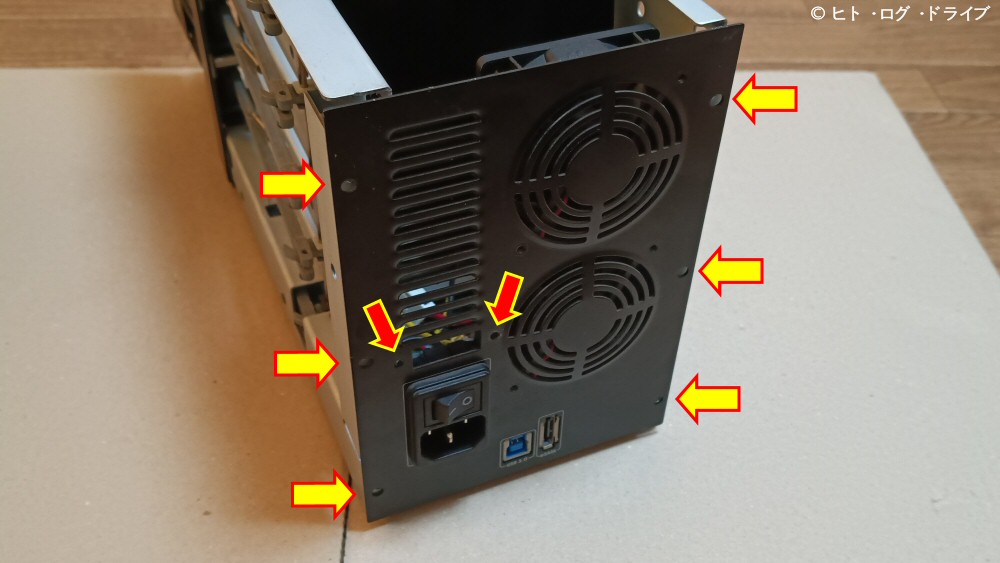
HDDケース背面のネジ6か所(黄色矢印)に加え、入力電源の切り替えスイッチのネジ2か所(赤色矢印)を外します。
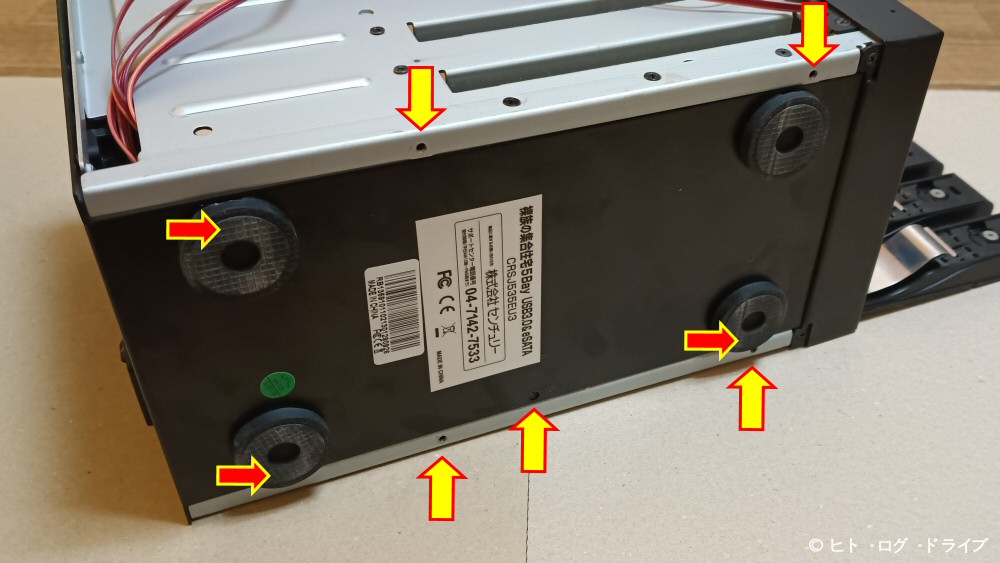
底面で見えているネジ5か所(黄色矢印)と、ゴム足で隠れている3か所(赤色矢印)を外します。※ゴム足4か所の内、1か所だけにはネジはありません。3か所の場所は上記かは曖昧です。ゴム足は手で剥がせます。
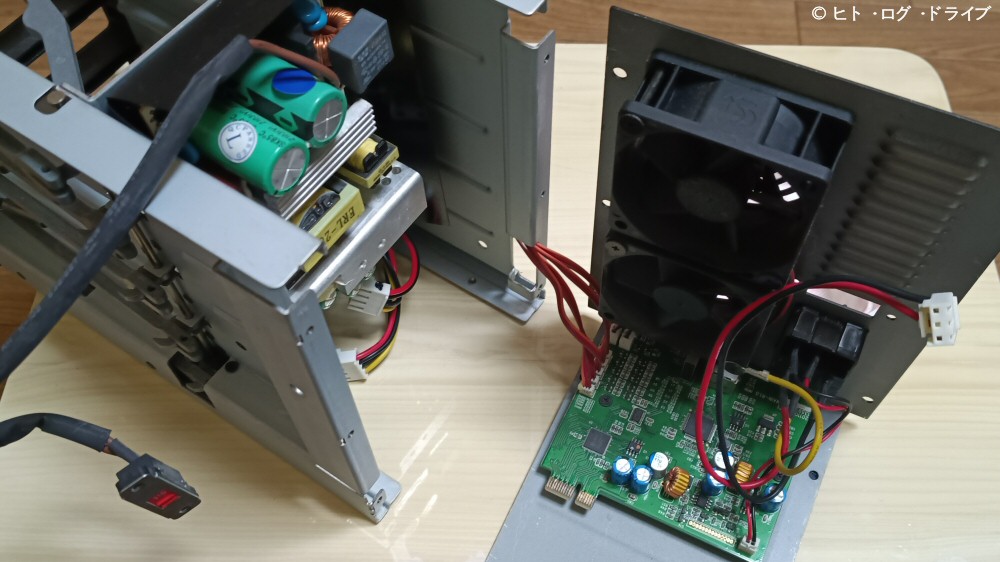
上面から側面を覆っているカバーを後方にスライドして外し、その後に背面から底面の部分も同様に後方にスライドして外します。ただし各HDDのLEDランプの配線が繋がっているので、完全には分離出来ません(LEDランプの配線はコネクターになっていますが、元の基盤側でボンドで固定されている)。
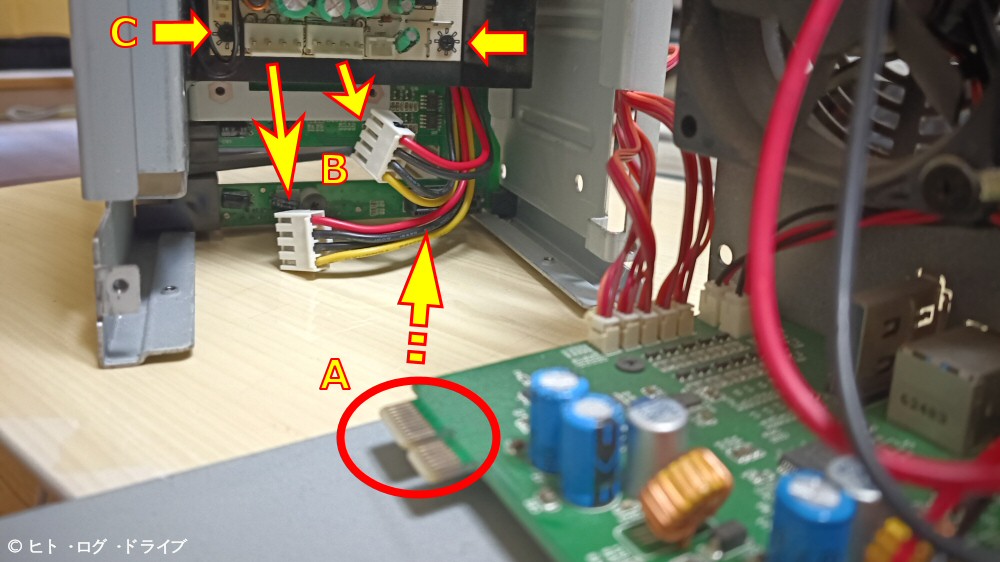
外した側の基盤と電源基盤は接続されているので(上記A・PCの拡張ボードの様に)、取り外しや取り付けの際は後方へ、または後方から真っすぐに行う必要があります。その後、電源基盤にある3つのコネクター(上記Bと外した側の基盤との接続)を抜き、電源基盤を固定している4つのネジ(基盤の四隅・上記C)を外します。
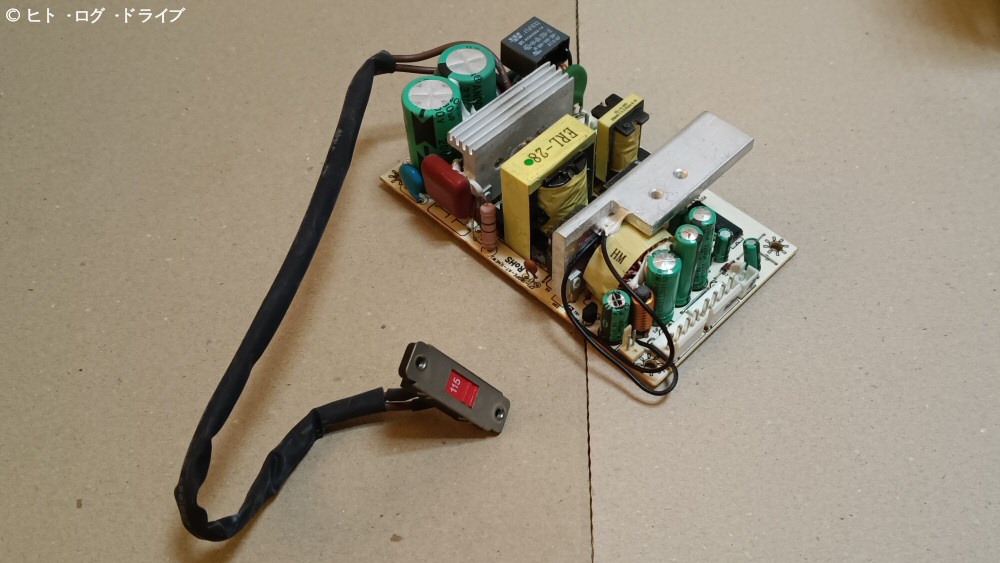
電源基盤が外れました。
使用されているコンデンサー
使用されているコンデンサーについては、HDDケースの機種やロットによって異なる可能性があります。また、サイズは実測しましたが、おおよその数値です。
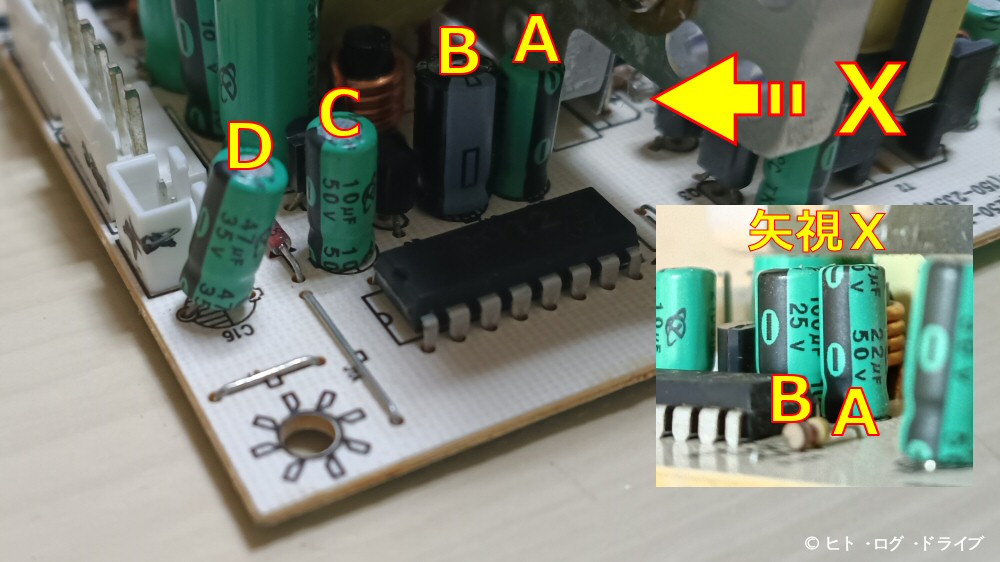
先のブログでは、スイッチング回路には4つのコンデンサーがあり(上記A~D)、この内の「B」のコンデンサーを交換する事で電源が入る様になるとの事。ただしBだけではなく4つのコンデンサー全てに加え、後述のコンデンサーも合わせて交換する方が良さそうとも。4つのコンデンサーは、
- A 22uF 50V φ5×11㎜
- B 100uF 25V φ6×11㎜
- C 10uF 50V φ5×11㎜
- D 47uF 35V φ5×11㎜
ただし、ロットによってBは「220uF」らしいです。
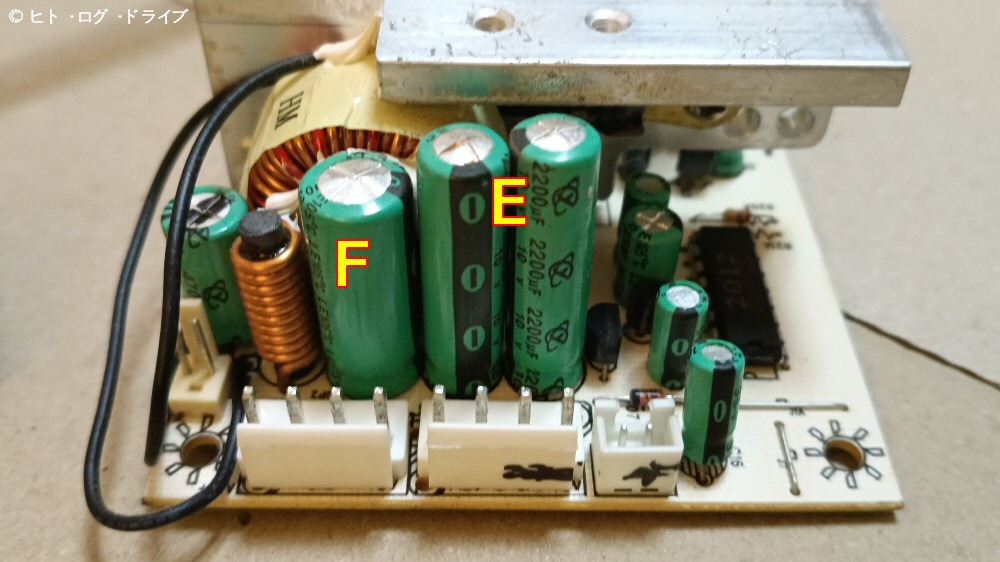
2次側電源のコンデンサーで上記E(2個同型)とF。私の場合は頭が膨らんでいます…。こちらは、
- E 2200uF 10V φ8×30mm 2個
- F 1000uF 16V ? φ10×25mm
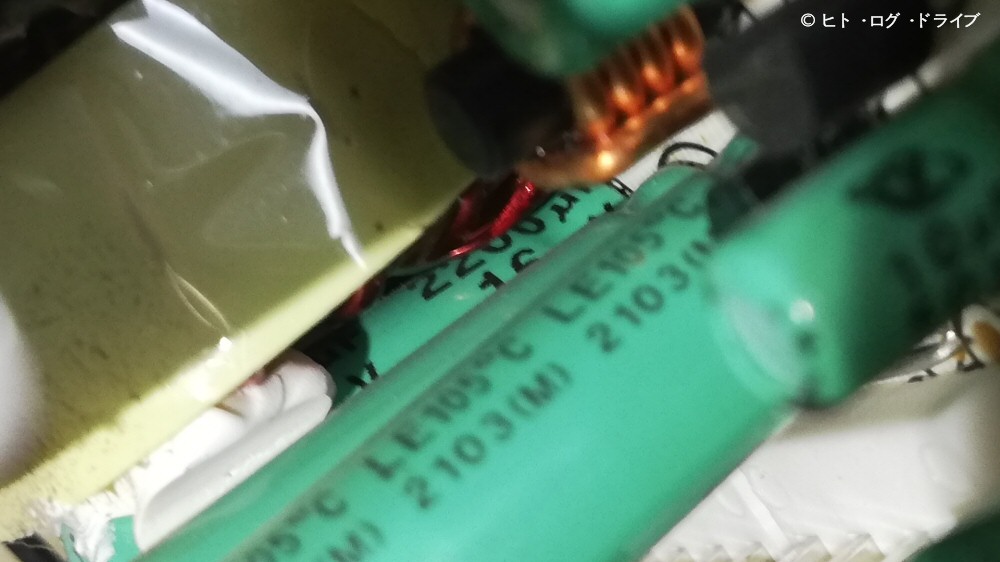
こちらのFについては1000uFらしいのですが、私の場合はどうも「2200uF 16V」に見えます。
コンデンサーの購入と交換
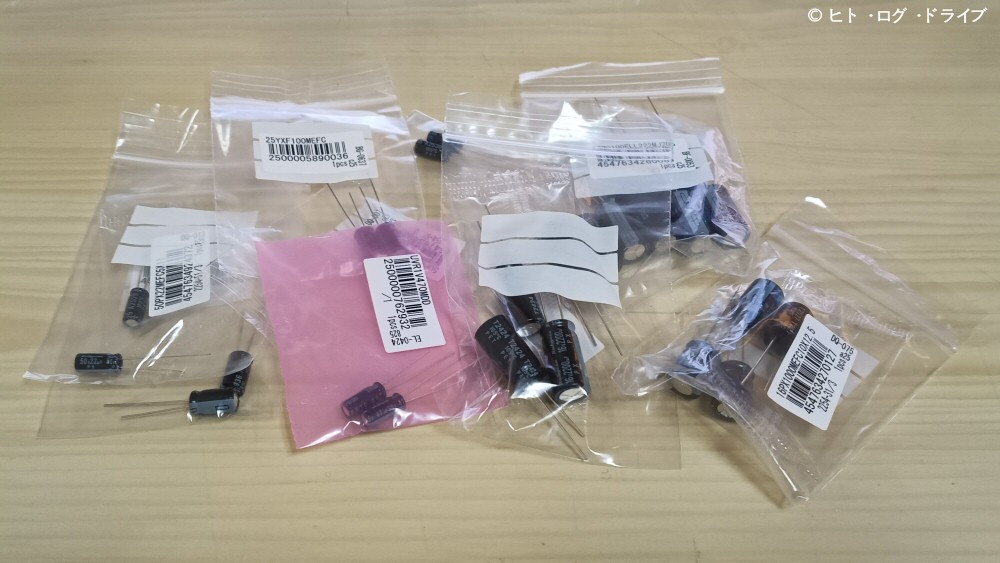
マルツオンラインで購入しました。HDDケースがもう1台あり、そちらは確認していないので仕様違いや予備を含めて多めに購入していますが、金額は合計で約2,500円(+ネコポス送料350円)でした。
先のEとFのコンデンサーについては密着しているのでサイズに注意。特にEのφ8㎜はなかなか無い様子。私はφ10㎜を購入しました。
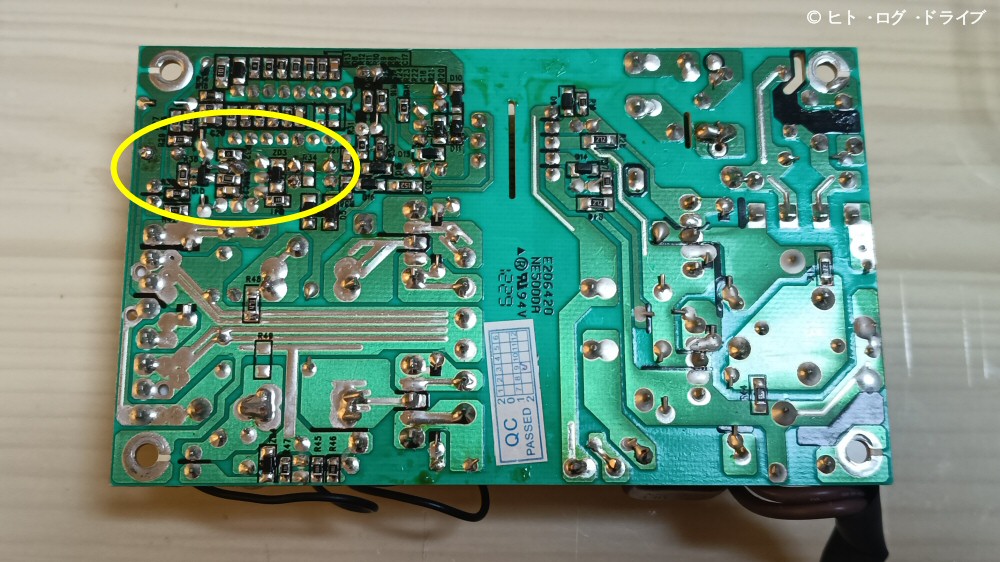
コンデンサーの交換作業の様子は省略しますが、何が大変かと言えば、もう細かい所が見えない事(年齢)。道具も半田ごてと吸い取り線くらいしか無いので、最後はスマホでマクロ撮影した写真で確認しました。
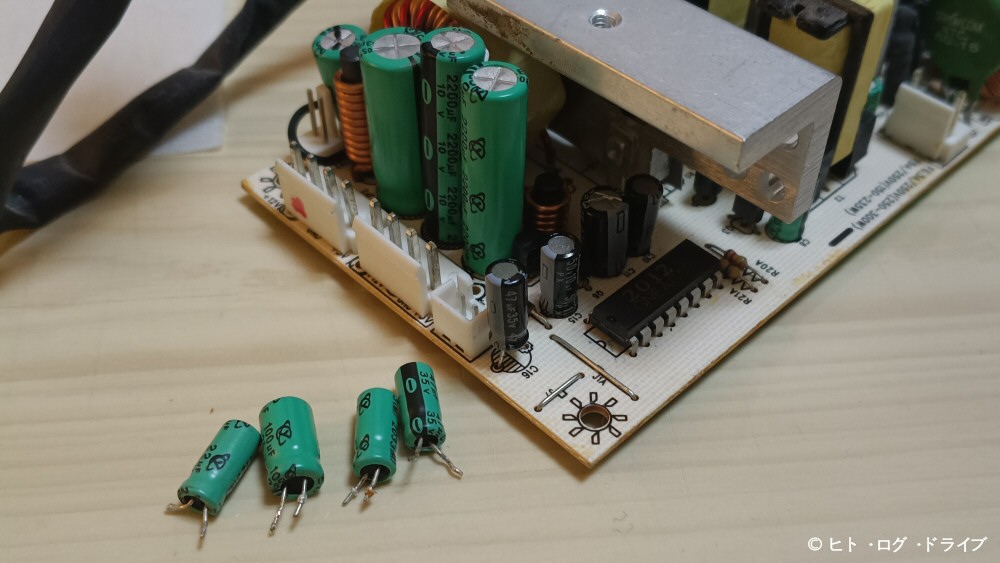
※1
何とかスイッチング回路の4つのコンデンサーを交換しました。頭が膨らみかけていた2次側電源のコンデンサーは、交換がさらに大変そうなので諦めました。もう1台あるし…。

1台目の交換完了後、無事に電源が入りました。ちなみにHDDを収納していないと、背面の電源スイッチを入れても一瞬だけしか電源は入りません。HDDを収納するとHDDを認識した後に電源が自動で落ちます。コンデンサーを交換する前はスイッチを入れても、うんともすんともな状態でした。
その後・その他
後日、2台目のHDDケースのコンデンサーも交換して無事に電源が入りました。スイッチング回路に使われていたコンデンサー(A~D)と2次側電源のEは1台目と同じでした。ただし2次側電源のFは隙間から型式を覗けなかったので不明でしたが、頭は膨らんでいなかったので、2台目も2次側電源のコンデンサーは交換しませんでした(上記※1の写真、実は2台目です)。常に使いたいのは1台のみだし、コンデンサーの予備もあるので、また壊れたら交換しようと思います。
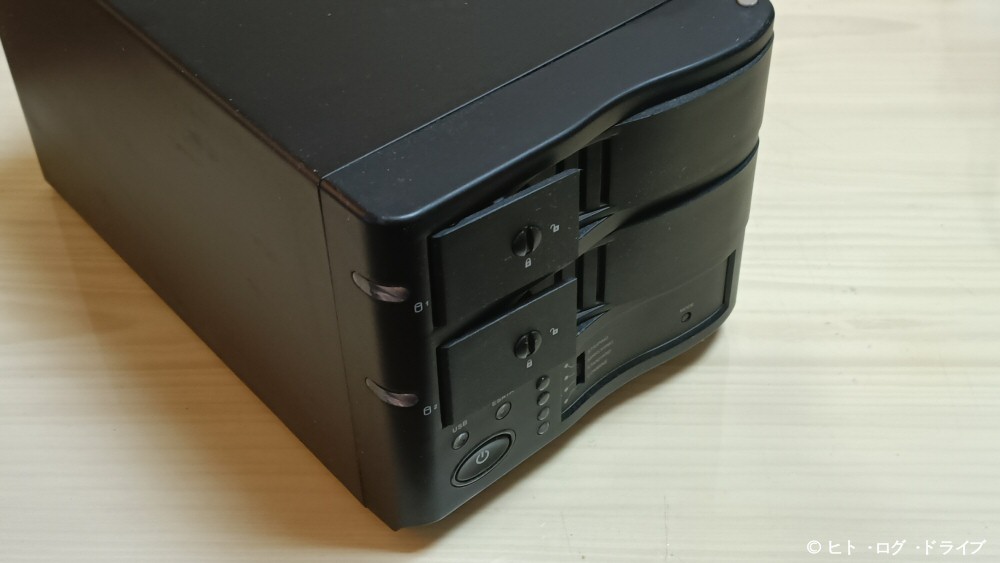
そう言えば、2台のHDDを収納できるケースもありました(CRNS35EU2)。こちらも電源が入らず…。これも開けてみて、同じ様な電源だったら直そうかと思いましたが、接続がeSATAにUSB2.0という、さらに旧式なので修理はやめておきます。暇になったらそのうちに。
 https://hito-log.com/2024/03/24/post-18677/
と、このブログを書いている最中に、再びマウスのチャタリングが発生し始めていて、非常にストレスが…。こちらも過去にマイクロスイッチを交換していますが、その時は買い替え前の古いマウスのスイッチを移植したので、次は新しいスイッチを買って交換しないと。
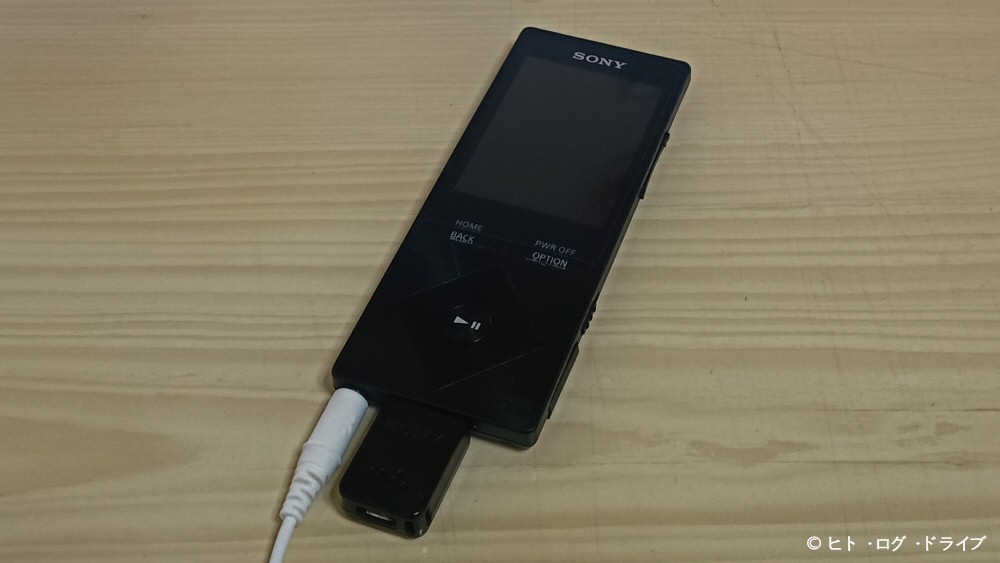
さらにこちらも長年使っているSONYのウォークマン(NW-A16)。最近、バッテリーの減少速度が顕著になってきました。いまどき、音楽もスマホで聞くのでしょうけれど、SDメモリーが利用出来てノイズキャンセルもしっかりしているので、なかなか手放せません。ノイズキャンセリング用の専用イヤホン(MDR-NWNC33)は今でも購入出来ますが(1回交換済み)、バッテリーに関してはサードパーティーから保守用バッテリーが販売されています。ただしこちらも半田付け作業が必要。
この際だから、スイッチとバッテリーも購入してマウスとウォークマンの作業も行おうかと思っています。