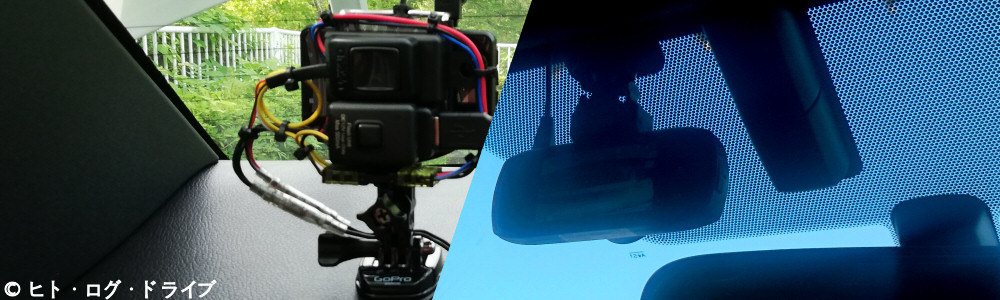
車の後方にドライブレコーダーを設置して約4か月が経ちました。格安だったドライブレコーダーと、ドライブレコーダーの存在を後方へアピールする為に色々なパーツを組み合わせたLEDも問題無く動作しています。今回は設置した格安ドライブレコーダーの録画の様子や気が付いた点、また設置してから感じた事を書いてみます。

車の後方にドライブレコーダーを設置して約4か月が経ちました。格安だったドライブレコーダーと、ドライブレコーダーの存在を後方へアピールする為に色々なパーツを組み合わせたLEDも問題無く動作しています。今回は設置した格安ドライブレコーダーの録画の様子や気が付いた点、また設置してから感じた事を書いてみます。

前回は「JGAurora A3S(以下、A3S)」のファームウェア(メインボード側)を、Wikiに記載されているファームウェアにアップデートしました。このファームウェアにはスカートやブリム印刷中にヘッド(Z軸)の高さを任意に調整出来る機能が追加で含まれていますが、この機能はLCDパネル側のファームウェアを、同じくWikiに記載されているファームウェアに別途アップデートする事で利用可能になっています。
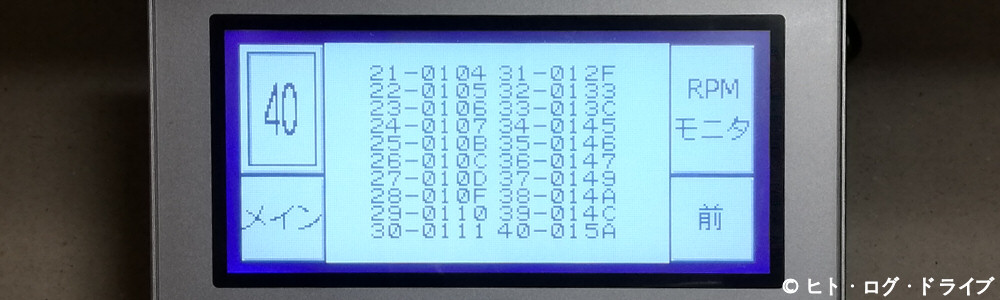
前回はエンジン回転数以外でELM327を介して車両から取得したい項目(PID)を選び、PLCで各項目個別に要求コマンドを送信出来る様にしました。その後、実際に車両のOBD2ポートにELM327を接続してどの様な返信が来るのか確認したので、今回はその結果についてです。内容は個人的な覚え書きになってしまいそうですが。
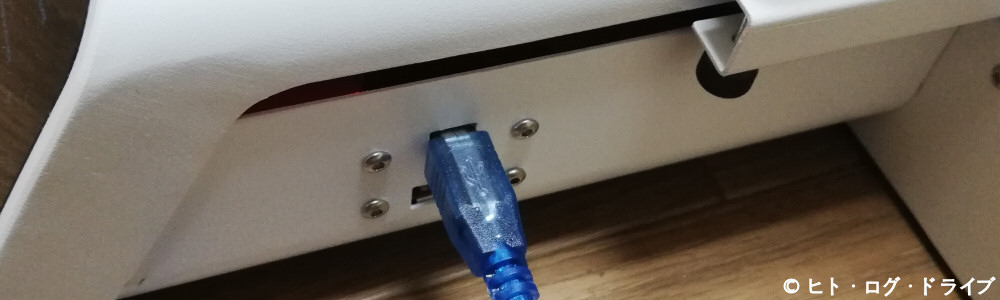
現在、3Dプリンターでウイングスタビライザーを作成していますが、車に乗るのは週末のみなので色々部品を作っても、合わせてみたり試してみる事も週末のみの状態です。平日の夜に3Dプリンターを動かしている事もありますが、遥かに止まっている事の方が多いので今回は何か作る代わりに、ファームウェアをアップデートしてみる事にしました。
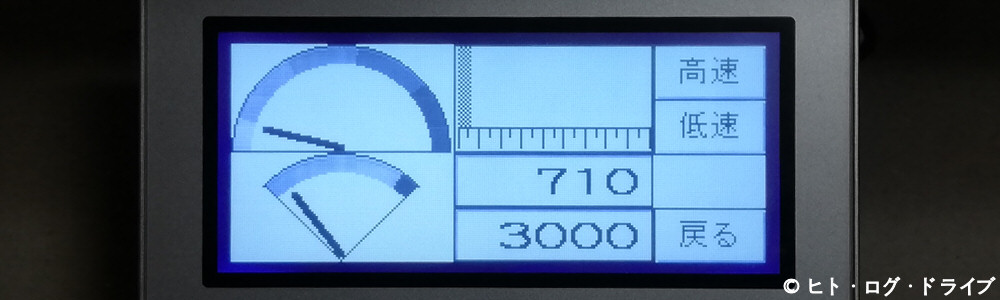
エンジン回転数の取得とリアルタイムでの数値表示が出来たので、次のステップは複数項目(PID)での同時取得と表示ですが、まずはこの先ELM327を介して取得してみたい車両情報の項目を決めたいと思います。以前PIDのサポート状況を調べるコマンドを使って、私の車でサポートしている項目も調べてあるので、この中から選んでいきます。
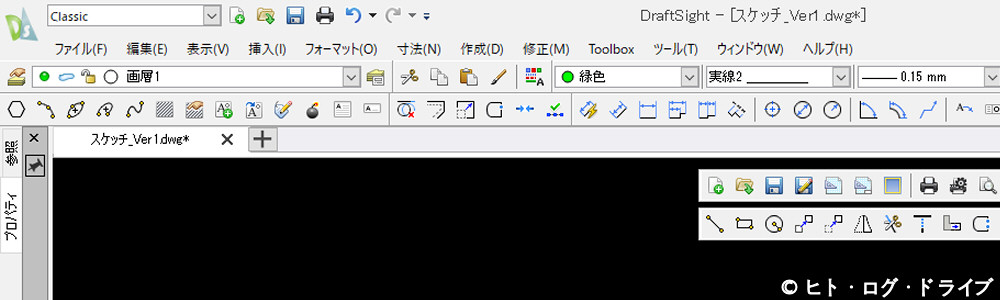
前回、図面化したリアウイングの下面形状が実際の形状と合うか確認する為、試作部品の外形のみ2D-CADで描きました。今回は2D-CADで描いた図を3D-CADで読み込み、「厚み」を付けて3D化します。さらにその後は3Dプリンターのスライスソフトで読み込み、gcodeに変換した上で実際に3Dプリンターで試作部品をプリントします。