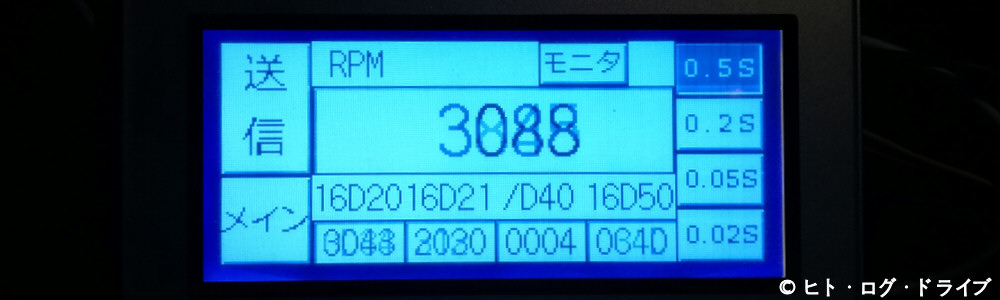
前回「0100」コマンドで車両がサポートしているPID(01~20の範囲)を調べましたが、今回はそれ以外の範囲にあるPIDのサポート状況を「0120」~「01C0」コマンドを使って調べてみました。また「010C」コマンドで現在のエンジン回転数を実際にPLCから要求し、車両から正しく読み取れるかのテストも行いました。

前回「0100」コマンドで車両がサポートしているPID(01~20の範囲)を調べましたが、今回はそれ以外の範囲にあるPIDのサポート状況を「0120」~「01C0」コマンドを使って調べてみました。また「010C」コマンドで現在のエンジン回転数を実際にPLCから要求し、車両から正しく読み取れるかのテストも行いました。

「JGAurora A3S(以下A3S)」は組み立てと簡単な動作確認まで行いました。いよいよ何かテストプリントを、と思いましたが肝心のPCでの作業環境が全くありません。3Dプリンターで何か製作するには設計を行う3D-CADソフトや、その後のデータ変換用にスライスソフトが必要になりますが、個人で簡単なモデルを製作する場合はとりあえずフリーソフトで行う事も出来ます。またA3Sには付属するUSBメモリー内にスライスソフトも含まれているので、まずはこのスライスソフトから見てみます。※利用しているPCはWindows10の64bit版です。
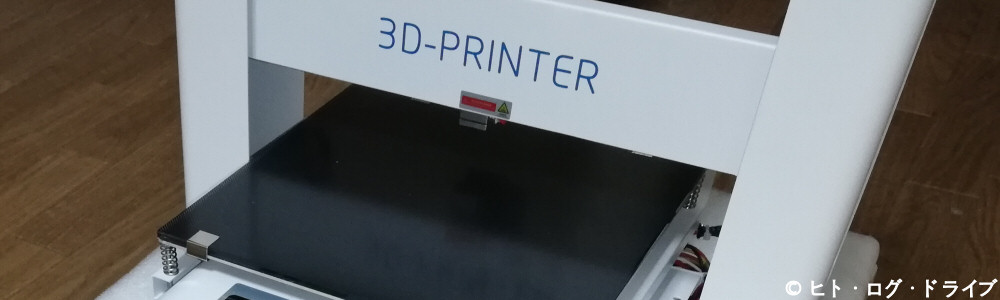
購入した「JGAurora A3S(以下A3S)」の製品バージョンもおおよそ分かりました。その後は箱に戻して少しの間放置していましたが、気持ちのある内に組み立てを行わないと結局そのままになりそうなので、週末に工具を揃えて組み立てました。前回隅々まで確認した事や、Wikiに記載されている問題点などもあるので単純に組み立てるだけでは無く、確認しながら対処出来る点には手を加えていくつもりです。
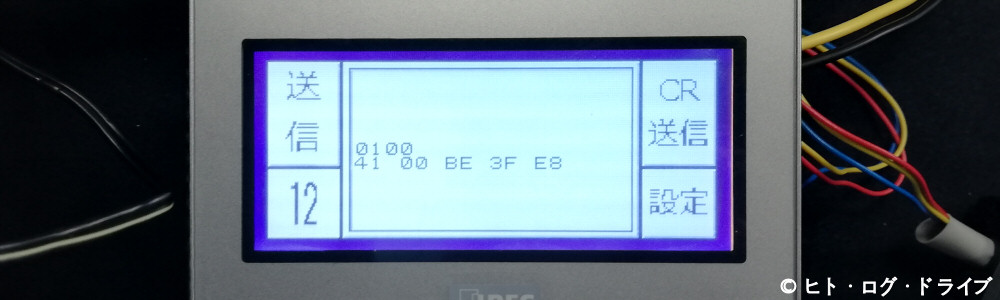
前回、ELM327を車両のOBD2コネクターに接続して通信が行える事を確認しました。同時に車両側でサポートされているPID(水温や回転数などの項目)を調べる為の「0100」コマンドを使って、その内容も取得する事が出来ました。取得した内容はそのままでは意味不明なので、今回はその内容の解読を行います。
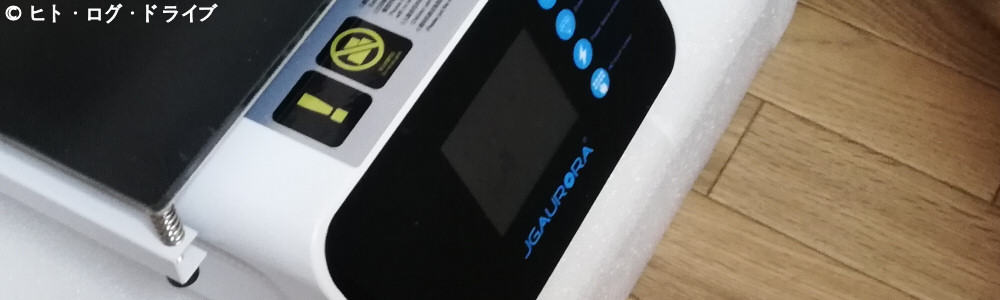
前回購入した3Dプリンターの「JGAurora A3S(以下A3S)」ですが、まだ組み立ては行っていません。工具が手元に無い(レンチは付属していますが)というやる気が無いだけの言い訳状態ですが、今回は組み立て前にA3Sの各部の様子を見てみて、購入したA3SがWikiに記載されているバージョンのどれに該当するのか調べてみます。※写真が非常に多いので注意して下さい。
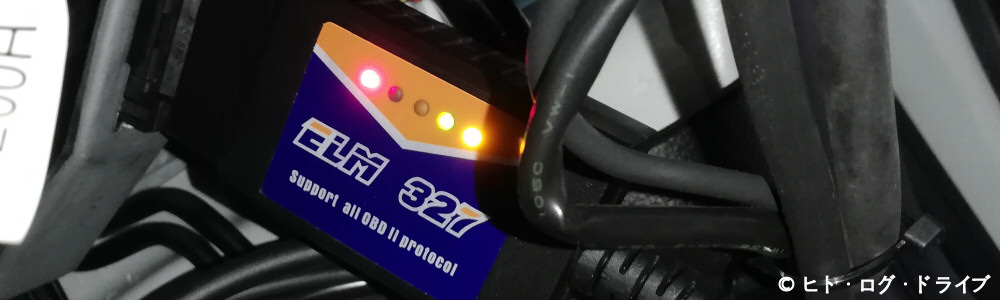
前回まででELM327とPLC間の通信確認が完了しました。車両側でサポートされている項目(PID)を調べる為のコマンド「0100」も用意したので、今回は実際にELM327を車両のOBD2コネクターに接続してみます。ただしまずはELM327自体が車両と通信出来るのかの確認から行う必要があります。その上で今回、車両と通信を行って「0100」の結果まで得られれば良いのですが。